Tutoriel
Traiter une demande
Lire une demande ou une question, répondre, et la faire passer d’Envoyée à Terminée.
Les demandes et les questions des acheteurs arrivent comme des demandes dans Aujourd’hui › Boîte de réception. Vous recevez un courriel pour chaque nouvelle demande (ou un seul par jour, si vous avez choisi un résumé quotidien), et l’aperçu de votre tableau de bord compte celles qui attendent.
1. Ouvrez-la
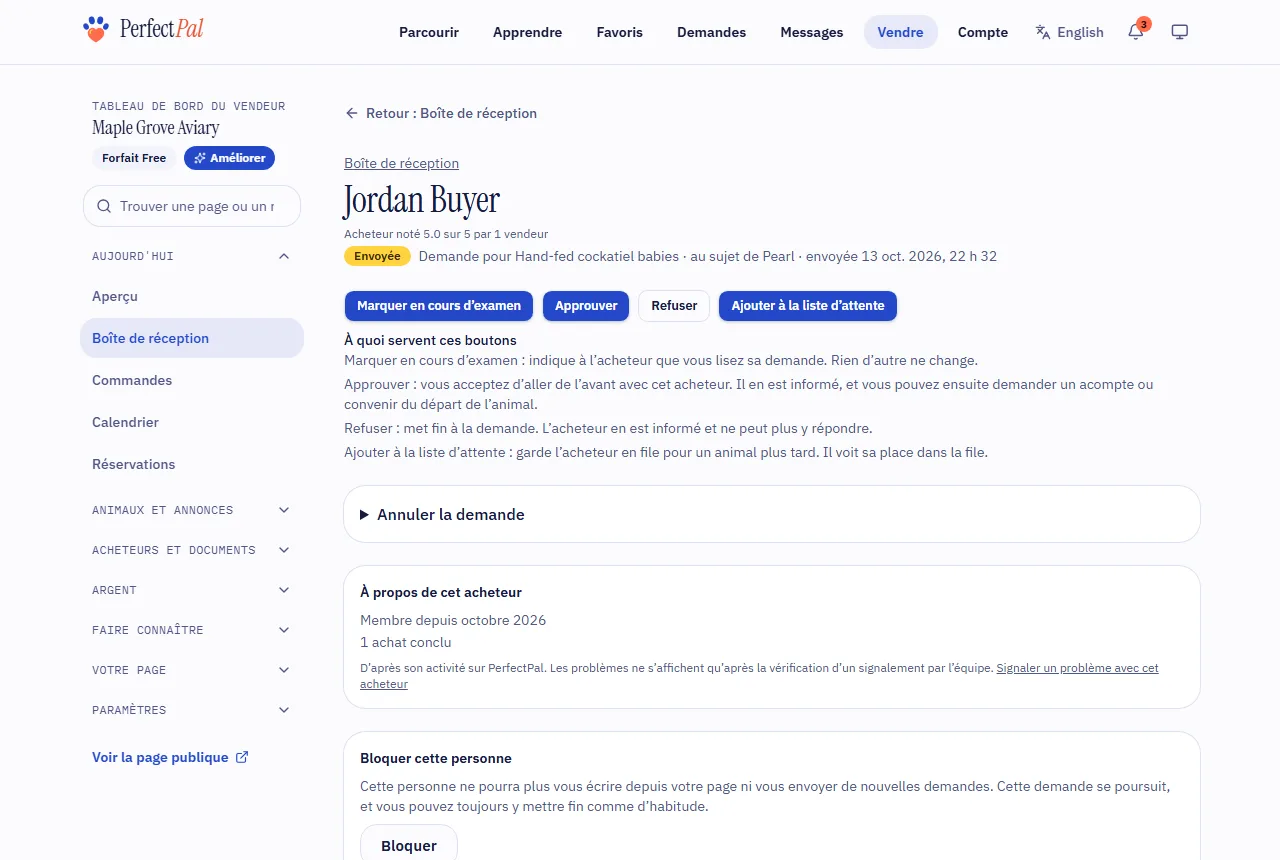
Dans la boîte de réception, filtrez par type (demandes ou questions) et par statut, puis ouvrez une demande. Vous voyez :
- la fiche de l’acheteur : depuis quand il est inscrit, ses achats conclus, les visites ou ramassages respectés, et les vérifications faites (« Téléphone vérifié », « Pièce d’identité vérifiée par PerfectPal »);
- ses Réponses à votre formulaire;
- les messages entre vous;
- les Notes privées, que seuls vous et votre équipe voyez;
- l’Historique de tout ce qui s’est passé.
2. Répondez
Écrivez dans la boîte de message. Les réponses enregistrées insèrent une réponse que vous envoyez souvent (voir Formulaires de demande et réponses enregistrées). Répondre en moins d’un jour garde votre taux de réponse élevé.
3. Faites-la avancer
Sous Mettre à jour le statut, chaque bouton dit ce qu’il fait :
- Marquer en cours d’examen : indique à l’acheteur que vous lisez sa demande. Rien d’autre ne change.
- Approuver : vous acceptez d’aller de l’avant. L’acheteur en est informé, et vous pouvez ensuite demander un acompte ou convenir du départ de l’animal.
- Refuser : met fin à la demande. L’acheteur en est informé et ne peut plus y répondre.
- Ajouter à la liste d’attente : garde l’acheteur en file pour un animal plus tard. Voir Les listes d’attente.
- Jumeler : vous avez choisi l’animal pour cet acheteur. Un animal lié est indiqué comme réservé jusqu’à ce que la demande soit terminée ou annulée.
- Marquer comme terminée : l’animal est parti. La demande se ferme, et chacun de vous est invité à laisser un avis.
4. Paiements, contrats et départ
- Demander un paiement demande un acompte, le solde, le prix complet ou un autre montant. Voir Demander un acompte ou un paiement. Quand vous demandez un acompte, la demande affiche Acompte demandé et avance d’elle-même dès que l’acheteur paie.
- Envoyer un contrat à signer en ligne. Voir Les contrats.
- Convenez d’un plan de départ, et laissez l’acheteur réserver une visite, un ramassage ou un appel vidéo. Voir Départ, visites et ramassages.
- La Trousse de départ réunit pour l’acheteur les dossiers de l’animal, les conditions qu’il a acceptées et le contrat signé.
Mettre fin à une demande plus tôt
Si la vente n’a pas lieu, choisissez Annuler la demande (ou Annuler et rembourser si l’acheteur a payé). Voir Annuler une demande.
Mis à jour le 19 octobre 2026
Cet article vous a-t-il aidé?
Besoin d'aide encore?
L'équipe de PerfectPal lit chaque message. Dites-nous ce que vous essayiez de faire et ce qui s'est passé.
Sur le même sujet
- Les conversations avec les acheteursLes messages reçus par le formulaire de contact de votre page, et comment faire d’une conversation une demande.
- Bloquer quelqu’unCe que le blocage empêche, ce qui continue, et comment l’annuler.
- Formulaires de demande et réponses enregistréesÉcrivez vos propres questions de demande, choisissez quelles annonces les utilisent, et enregistrez les réponses que vous envoyez souvent.
- Les listes d’attenteGardez des acheteurs en file pour un animal plus tard et changez leur ordre.
- Annuler une demandeMettez fin à une demande avec une raison, et choisissez ce que vous remboursez quand l’acheteur a payé.